Configurando o Provedor
Depois de concluir todas as etapas listadas na seção Configuração da Adyen, você deverá ter todas as informações necessárias para ativar o Adyen V3 como provedor de pagamento na VTEX.
O módulo Pagamentos VTEX permite que vários provedores de pagamento (gateways, adquirentes, subadquirentes, orquestradores, PSPs, entre outros) sejam configurados em sua loja. Dessa forma, você pode oferecer diferentes métodos e condições de pagamento aos seus clientes.
Quando uma compra é feita em sua loja e o cliente efetua o pagamento, a transmissão de dados entre a VTEX e o provedor escolhido ocorre por meio de protocolos de comunicação configurados no Admin VTEX.
O provedor de pagamento é responsável por processar o pagamento e retornar o resultado para a VTEX. O provedor de pagamento também pode ser responsável pela análise antifraude da transação.
Certifique-se de ter as permissões e os detalhes necessários do gateway de pagamento Adyen. Para registrar a afiliação do gateway Adyen na VTEX, siga as etapas abaixo:
-
Acesse a página de administração da loja
https://{{account}}.myvtex.com/admin/. -
No Admin VTEX, acesse Configurações da Loja > Pagamentos > Provedores, ou digite Provedores na barra de pesquisa no topo da página.
-
Na tela de provedores, clique no botão Novo provedor.

-
Procure por Adyen.

-
Selecione AdyenV3 na lista de provedores de pagamento disponíveis.
-
No campo Chave do Aplicativo (nome da sua conta de comerciante), preencha o nome da sua conta de comerciante que você obteve na etapa Obtendo credenciais da conta da empresa e do comerciante.
-
No campo Token do Aplicativo (chave de API), cole a chave de API gerada na etapa Chave de API.

-
Opcionalmente, defina um nome de identificação preenchendo o campo Nome em Informações Básicas.
-
Em Payment Control, se sua loja ainda não estiver em produção e você estiver realizando testes, poderá marcar Enable test mode.
-
Também em Payment Control, marque Trust the provider's anti-fraud analysis. Isso evita uma segunda análise antifraude quando a Adyen já aprovou o pagamento. Consulte Antifraude Nativo.
-
O Sandbox Mode permite alternar entre o ambiente live (produção) e o ambiente de teste (sandbox) do conector Adyen. Ele foi pensado para validar integrações, simular transações e garantir que a configuração do fluxo de pagamento esteja correta antes de entrar em produção.
-
No campo Live URL prefix, preencha o prefixo da URL que você obteve na seção URL Live.
Nota: Este campo deve ser preenchido apenas para ambientes de produção. Para testes, ele deve ser deixado em branco.
-
No campo Company account, insira o nome da conta da empresa conforme definido na Adyen, aquele que você salvou na etapa Obtendo credenciais da conta da empresa e do comerciante.
-
O campo Live POS URL é usado apenas para o Sales APP.
-
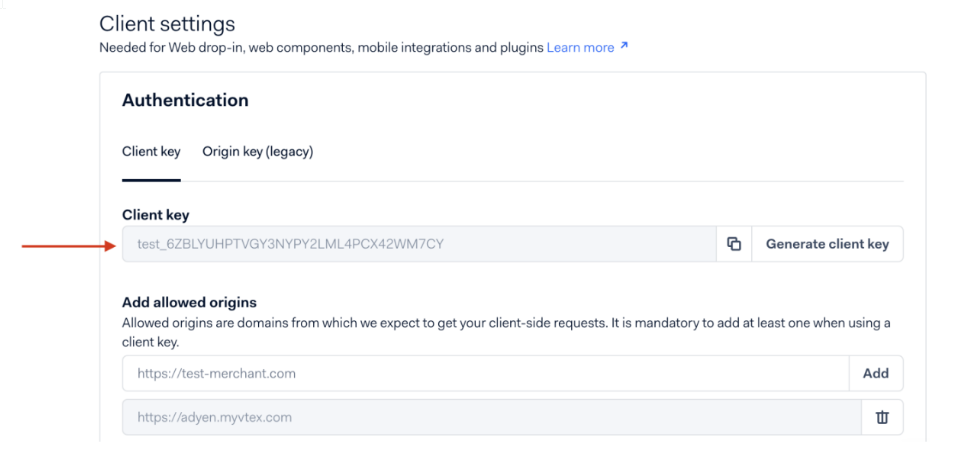
No campo Client key, preencha a chave do cliente que você obteve na Etapa 6 da seção Chave de API.
-
No campo HMAC Key, cole a chave HMAC gerada na Adyen. Consulte Assinatura HMAC para os passos completos de configuração.
-
Em Auto Capture Settings e POS Auto Capture Settings, configure o momento da captura (captura automática imediatamente após a autorização ou liquidação automática com atraso). Para os métodos de pagamento que suportam capturas separadas, o conector sempre envia as transações para a Adyen como captura manual (somente autorização), não conforme a Área do Cliente Adyen. Para mais detalhes, exemplos e métodos de pagamento que não são afetados, consulte Captura manual.
-
Em Boleto Expiration Days, defina o número de dias até o boleto expirar. Consulte Configurar os dias de expiração do boleto.
-
Em QR code expiration time to PIX (in minutes), defina por quanto tempo o QR Code do Pix permanece válido (mínimo 10, máximo 60; padrão 10). Consulte as Regras Específicas em Pix.
-
Em 3DS Authentication Type, escolha como a autenticação 3DS é solicitada:
- Adyen Dynamic 3DS rules (default): O conector não altera nada; as suas regras de Dynamic 3D Secure na Área do Cliente Adyen decidem se cada pagamento é autenticado. A autenticação bem-sucedida transfere a responsabilidade (liability shift) para o emissor. Esta opção era anteriormente chamada de "Full 3DS Authentication". As configurações já salvas continuam funcionando sem alteração.
- Always request 3DS: Solicita a autenticação 3DS em todos os pagamentos com cartão, independentemente das suas regras de Dynamic 3D Secure. Maximiza o liability shift, mas adiciona fricção, o que pode reduzir a conversão.
- Disabled (no 3DS): Nunca solicita autenticação 3DS, para nenhum cartão (crédito ou débito). Não há liability shift: os chargebacks por fraude ficam com o lojista. Emissores em mercados onde a autenticação é obrigatória (ex.: PSD2/SCA no EEE, cartões de débito no Brasil) podem recusar esses pagamentos.
- Data Only (Currency BRL): Envia dados de risco ao emissor sem exigir interação do cliente. Permitido apenas para transações de cartão de crédito em BRL (Real brasileiro); qualquer outro pagamento volta a seguir as Adyen Dynamic 3DS rules. Como não há autenticação ativa do comprador, a responsabilidade por transações fraudulentas pode permanecer com o lojista.
-
No campo Origin URL, insira a URL final da sua loja (ex:
https://loja.com.br).- A URL deve ser o domínio final, sem subdiretórios e sem barra (/) ao final.
- Este campo é obrigatório para o processamento de transações 3DS no canal Web.
- Não use o domínio
.myvtex.compara produção. - Limite de caracteres: 80 caracteres.
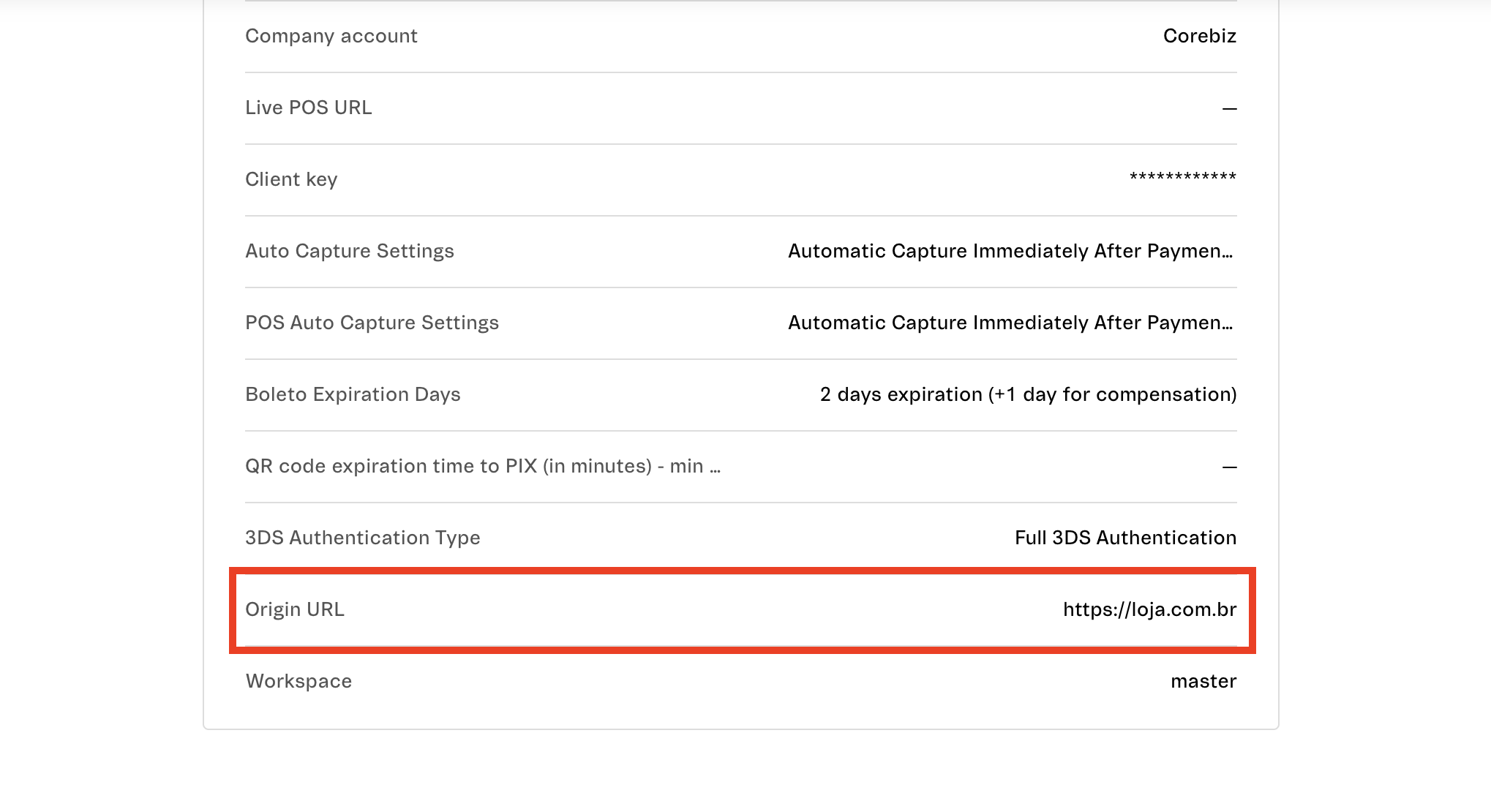
Importante: Para validar o 3DS em uma workspace de desenvolvimento (ex:
https://homolog--loja.myvtex.com), informe a URL da workspace no campo Origin URL e também cadastre essa URL no painel da Adyen, conforme descrito na etapa de Configurações Adicionais. -
Em Custom POS Terminal Selector App, você pode habilitar o seletor de terminal baseado em QR Code. Ele vem Disabled por padrão. Consulte Custom POS Terminal Selector App.
-
Payment Tokenization (BETA): A tokenização de pagamentos com a Adyen está em desenvolvimento. Se você tem interesse em participar do programa de testes beta e ter acesso antecipado a essa funcionalidade, entre em contato conosco pelo e-mail: suporte.adyen@wppcommerce.com.br.
-
Clique em Salvar.

Para mais informações sobre os dados a serem preenchidos, consulte a documentação de Credenciais de API da Adyen.
Se precisar de ajuda extra, verifique as etapas descritas no tutorial da VTEX ou na Trilha de Pagamentos da VTEX
Esta página foi útil?